
LINEリッチメニュー画像と設定方法
LINE予約ミニアプリをお申込みのサロン様向けに、LINE公式アカウントのリッチメニューに使える画像をご用意しました。お店に合う構成とデザインを選んでダウンロードし、このページの手順で設定してください。
リッチメニューは、LINEのトーク画面の下に表示されるメニューです。お客様はここから予約ページやホームページを開くことができます。
友だち追加ありがとうございます。ご予約は下のメニューからどうぞ。
ご利用上の注意
- 画像は、LINE予約ミニアプリをお申込みのサロン様専用です。画像の再配布および改変は禁止しております。
- 画像のサイズは1200×810ピクセル(PNG形式)で、リッチメニューの「大」サイズのテンプレートに対応しています。
- 設定は、パソコンのブラウザで開く管理画面(LINE Official Account Manager)から行うことをおすすめします。このページの手順もパソコンの画面で説明しています。スマートフォンの管理アプリでは、画面の表示や手順が一部異なります。
- 「予約」「予約履歴」「マイページ」などのボタンに設定するURLは、サロン様ごとに異なります。リッチメニュー設定用URL作成ツールで作成できます。
リッチメニュー画像一覧
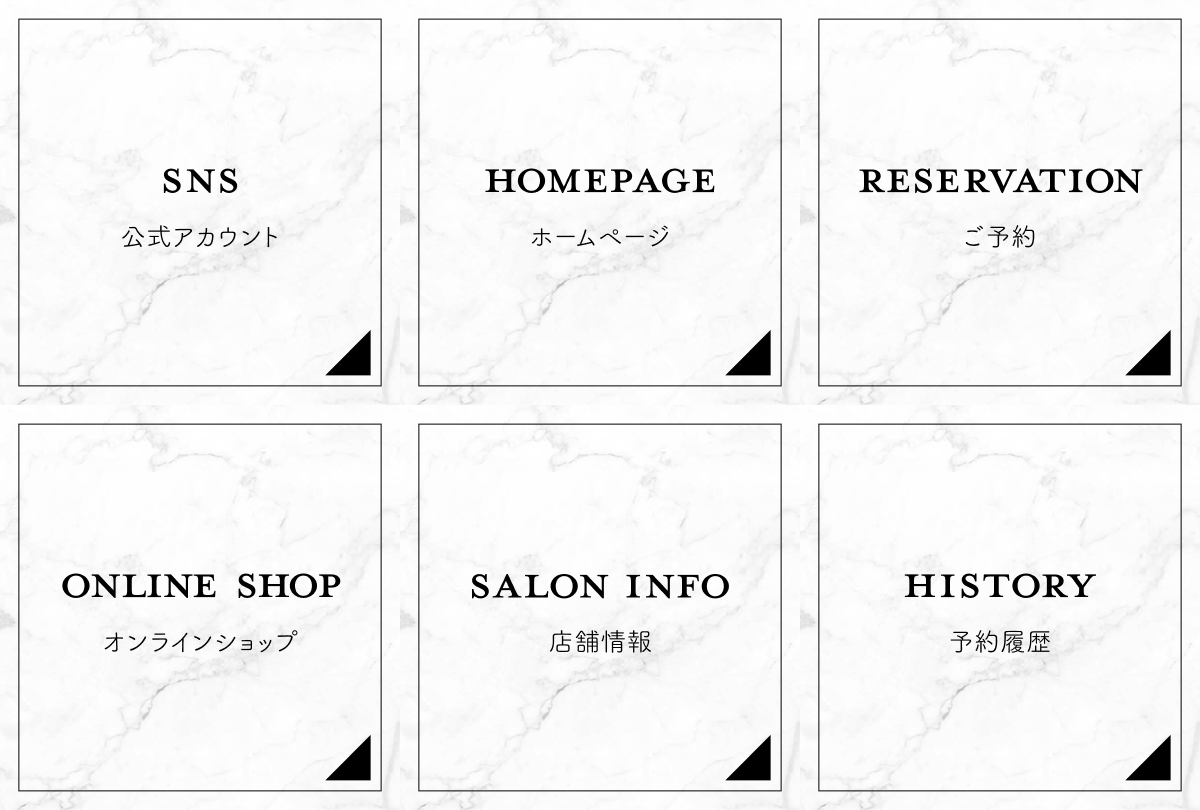
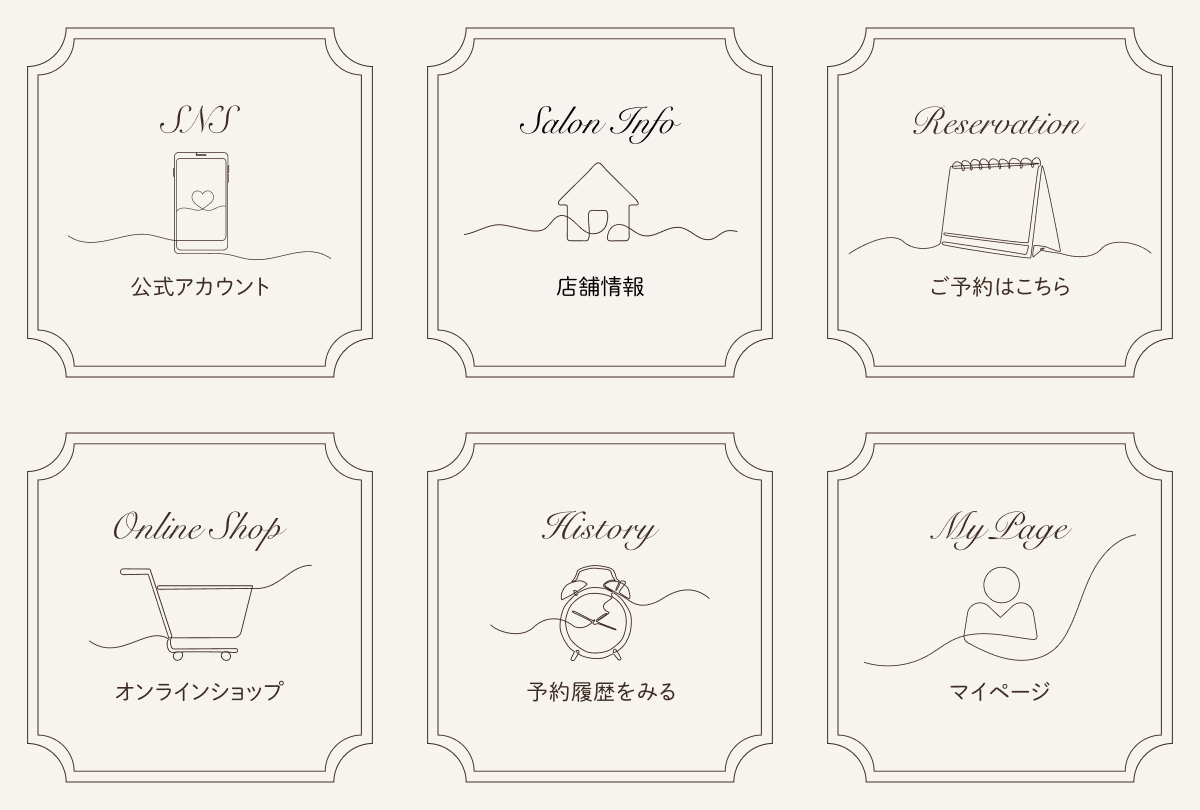
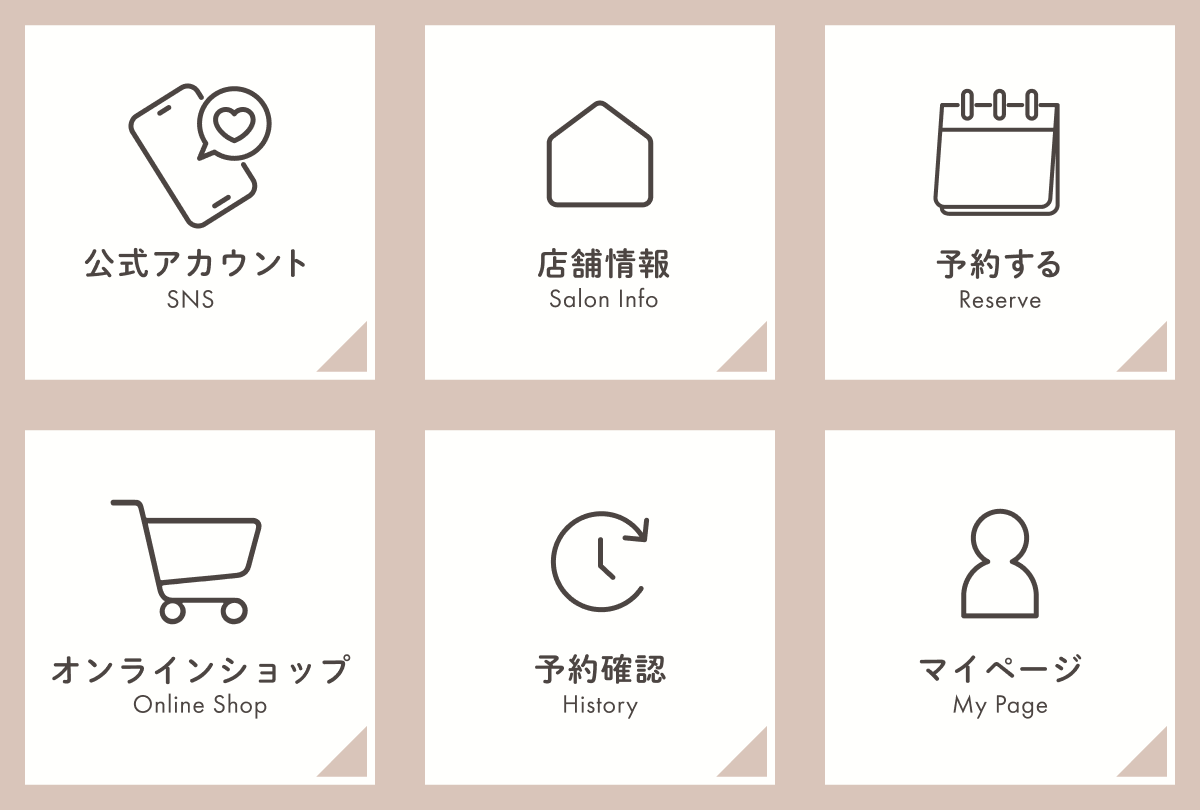
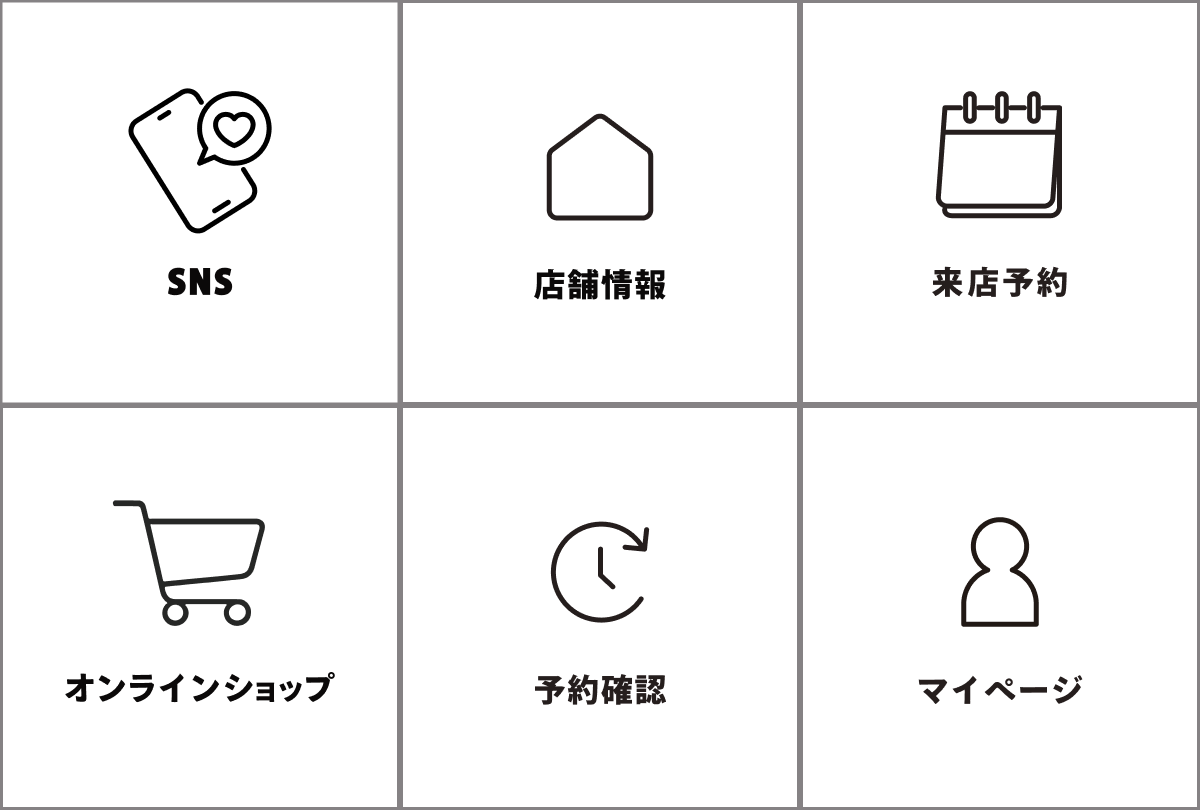
ボタンの組み合わせ(構成)ごとに、4つのデザインをご用意しています。まず構成を選び、お店の雰囲気に合うデザインをお選びください。画像を押すと大きく表示されます。
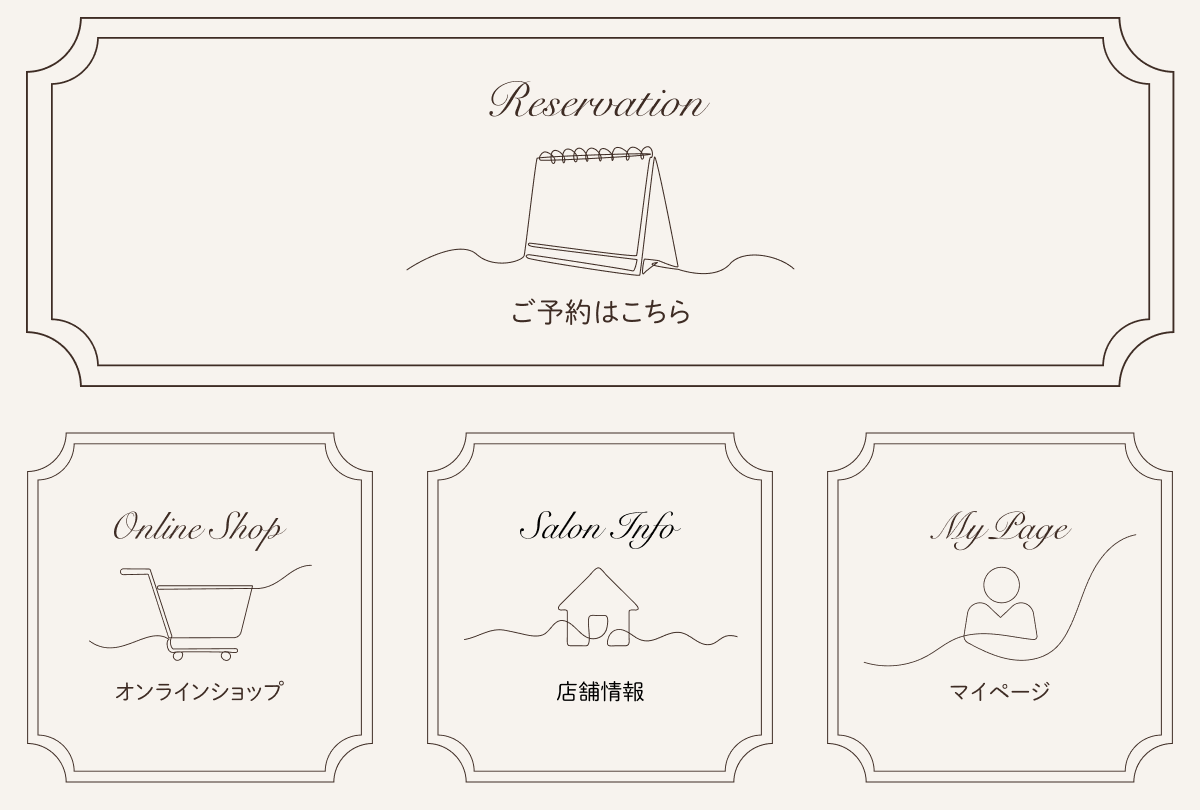
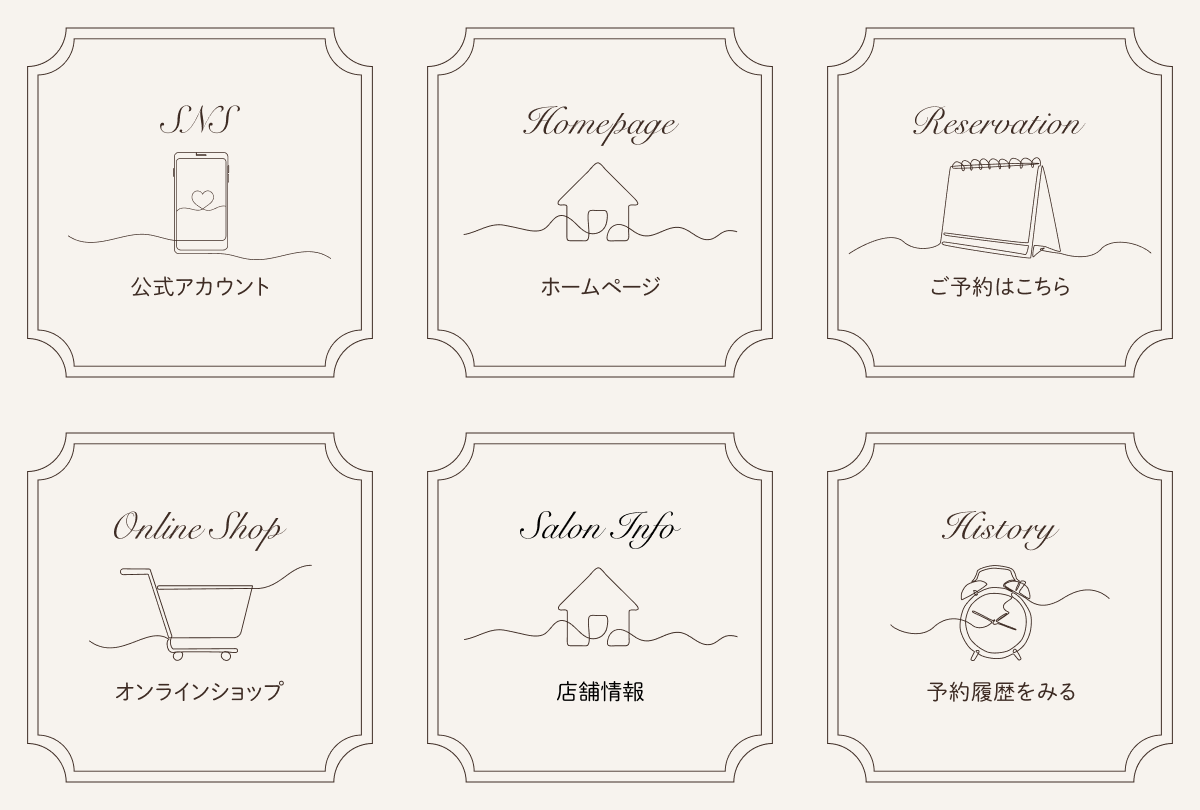
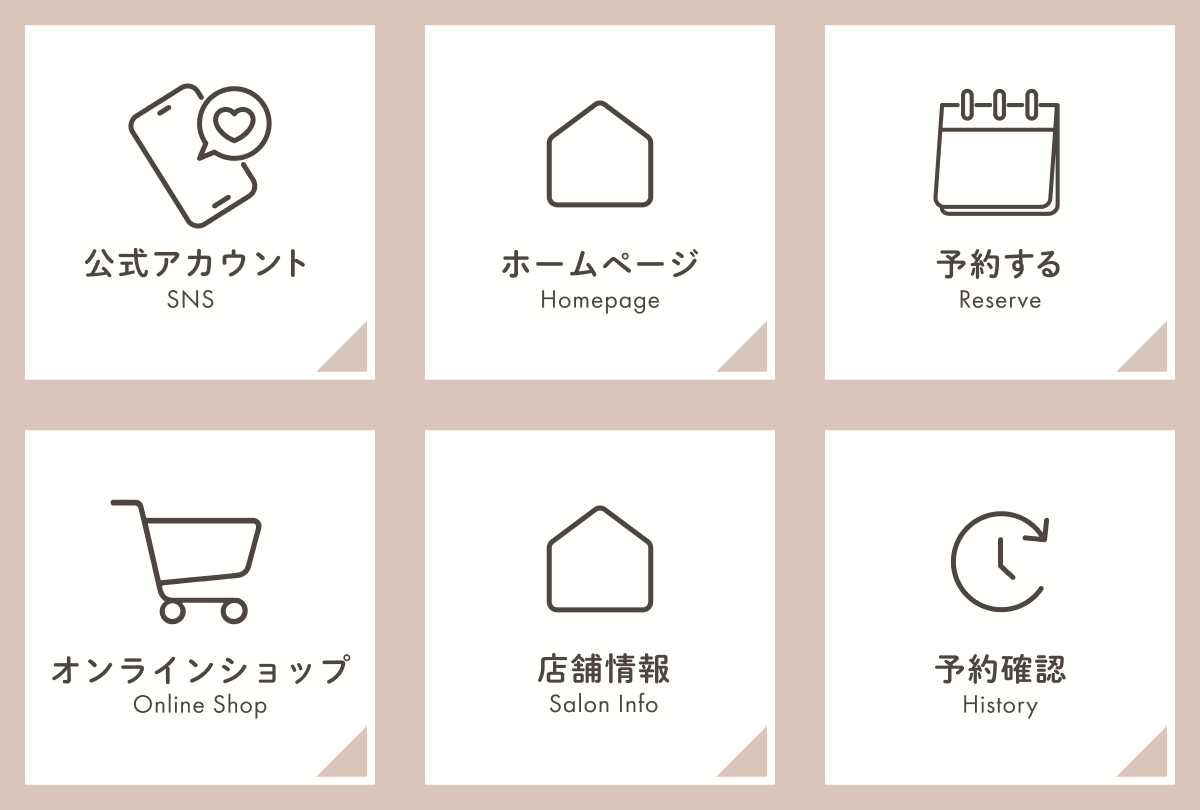
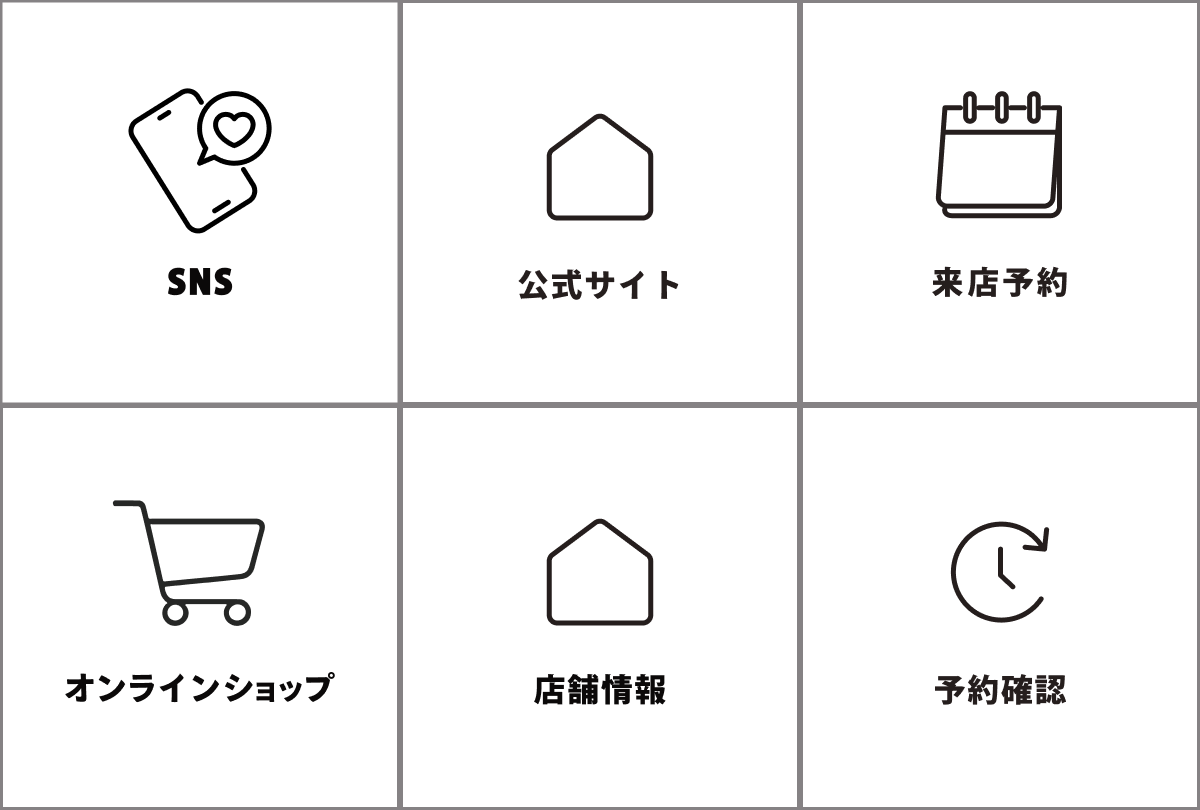
構成16分割・ホームページあり
予約と並べて、ホームページとオンラインショップへの入口を置きたいサロン様向けです。
ASNS
Bホームページ
C予約
Dオンラインショップ
E店舗情報
F予約履歴
設定時のエリア配置
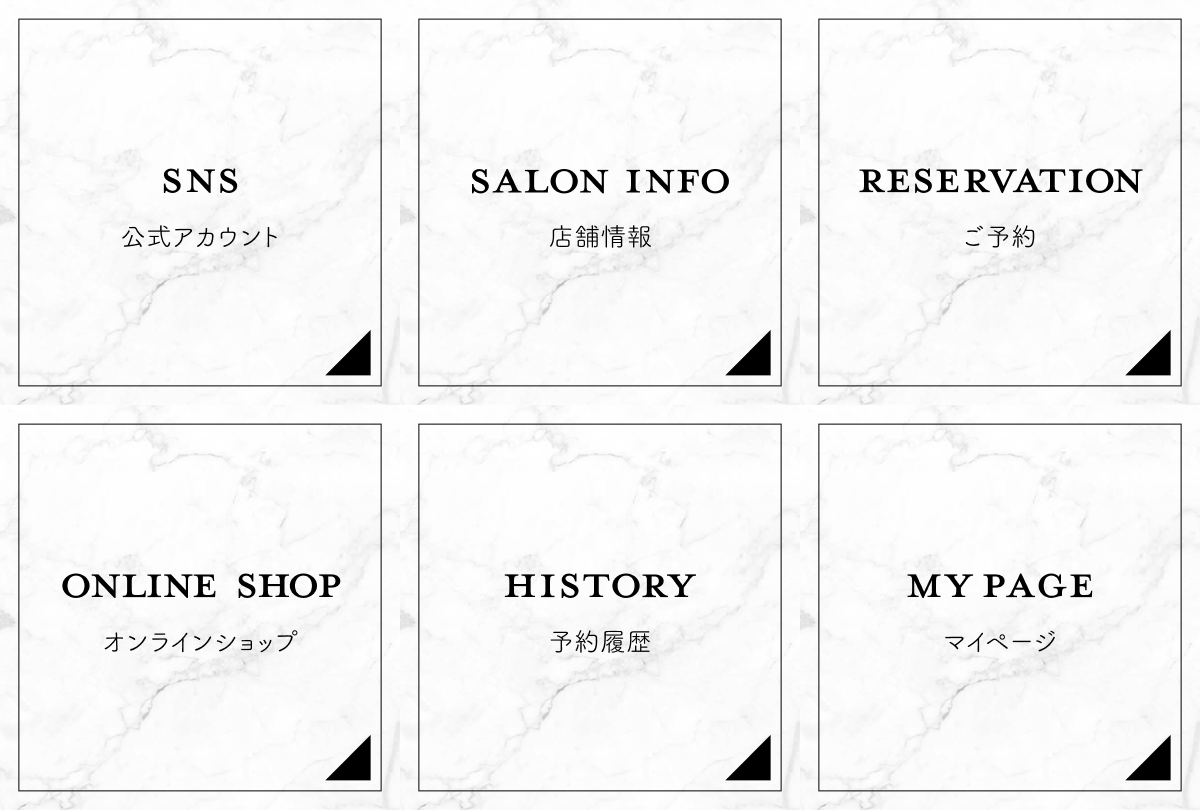
構成26分割・マイページあり
予約履歴やマイページなど、LINE予約ミニアプリの機能を多めに並べたいサロン様向けです。
ASNS
B店舗情報
C予約
Dオンラインショップ
E予約履歴
Fマイページ
設定時のエリア配置
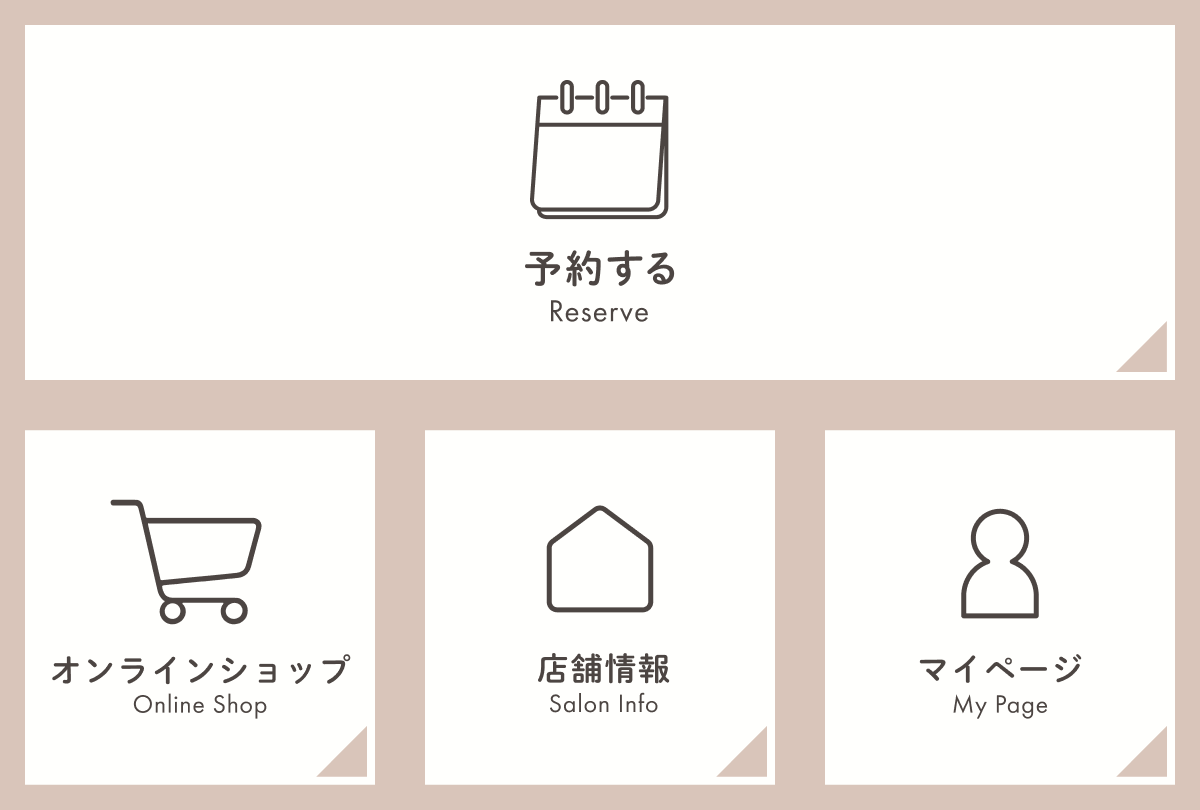
構成34分割・オンラインショップあり
予約ボタンを大きく見せながら、オンラインショップへの入口も置きたいサロン様向けです。
A予約
Bオンラインショップ
C店舗情報
Dマイページ
設定時のエリア配置
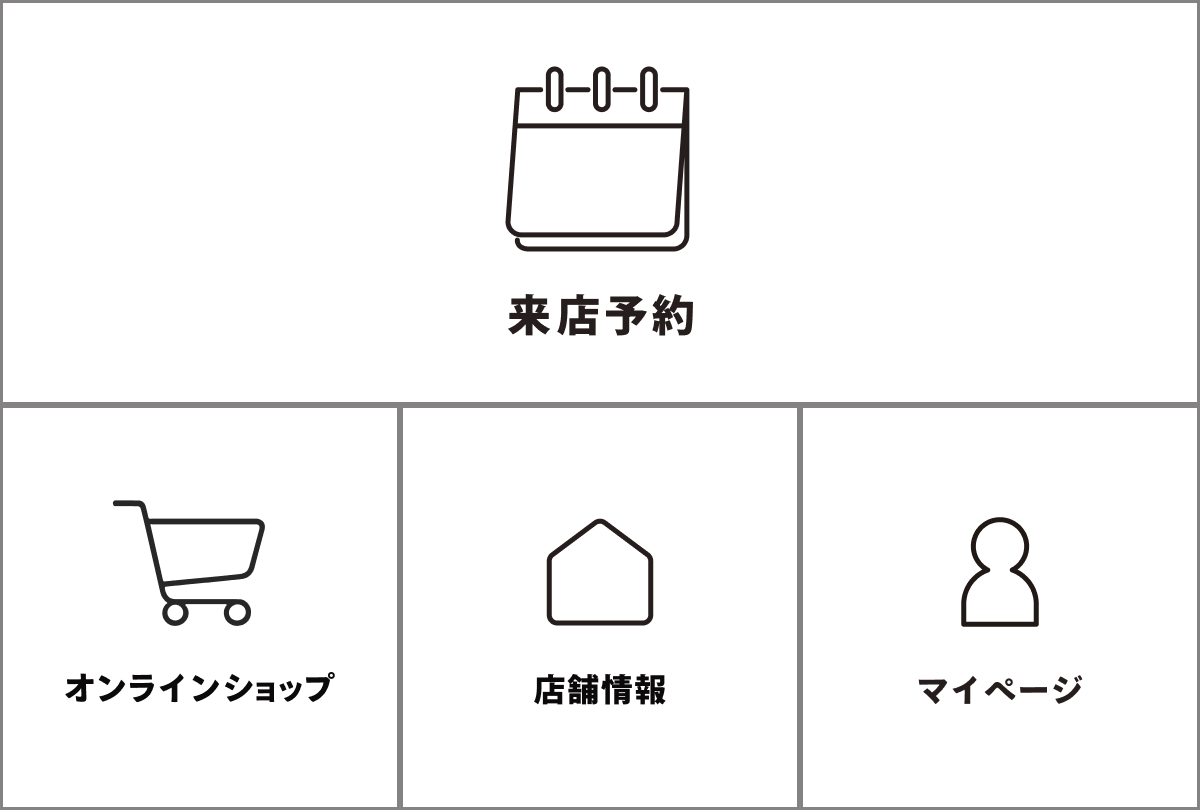
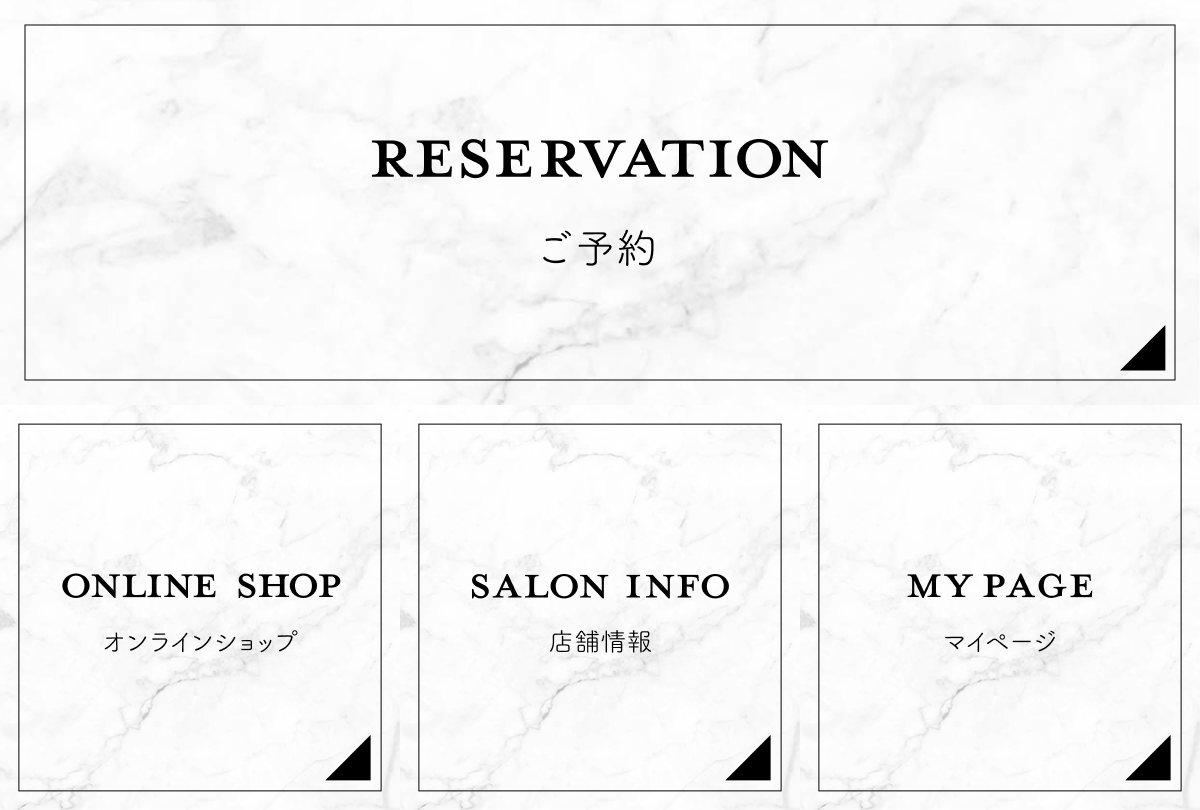
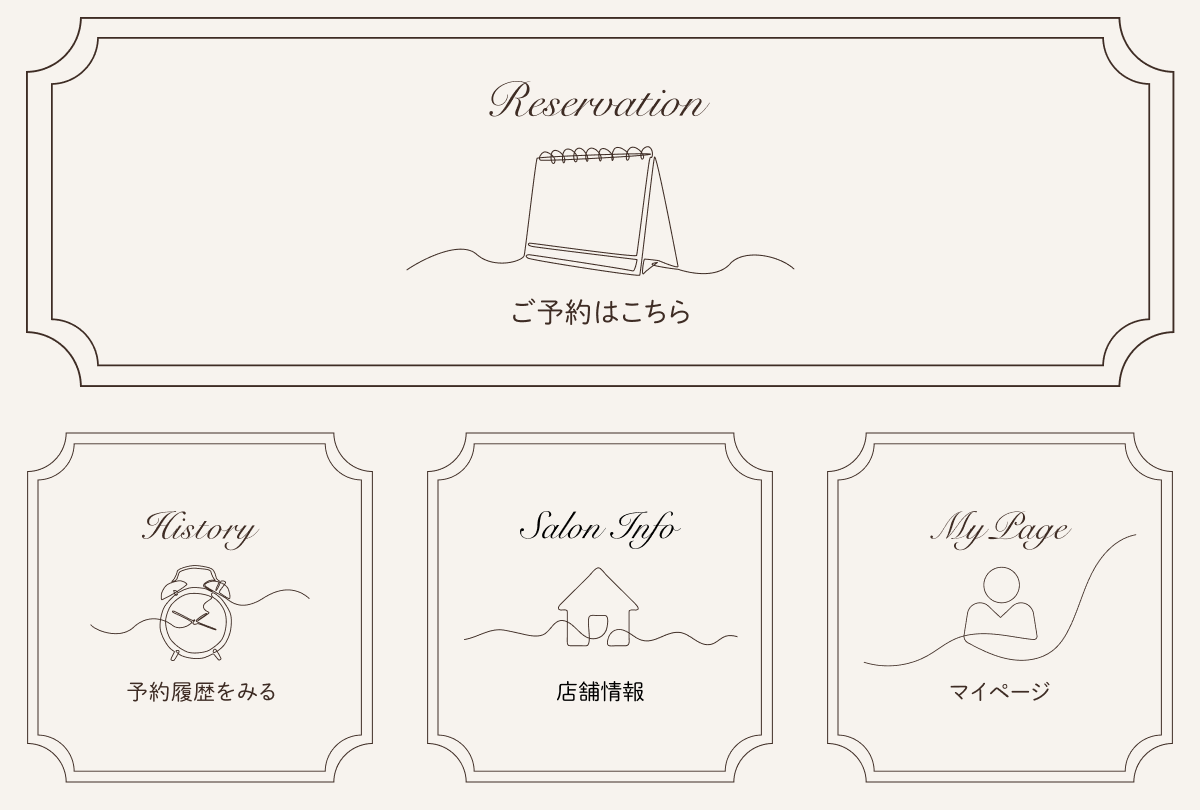
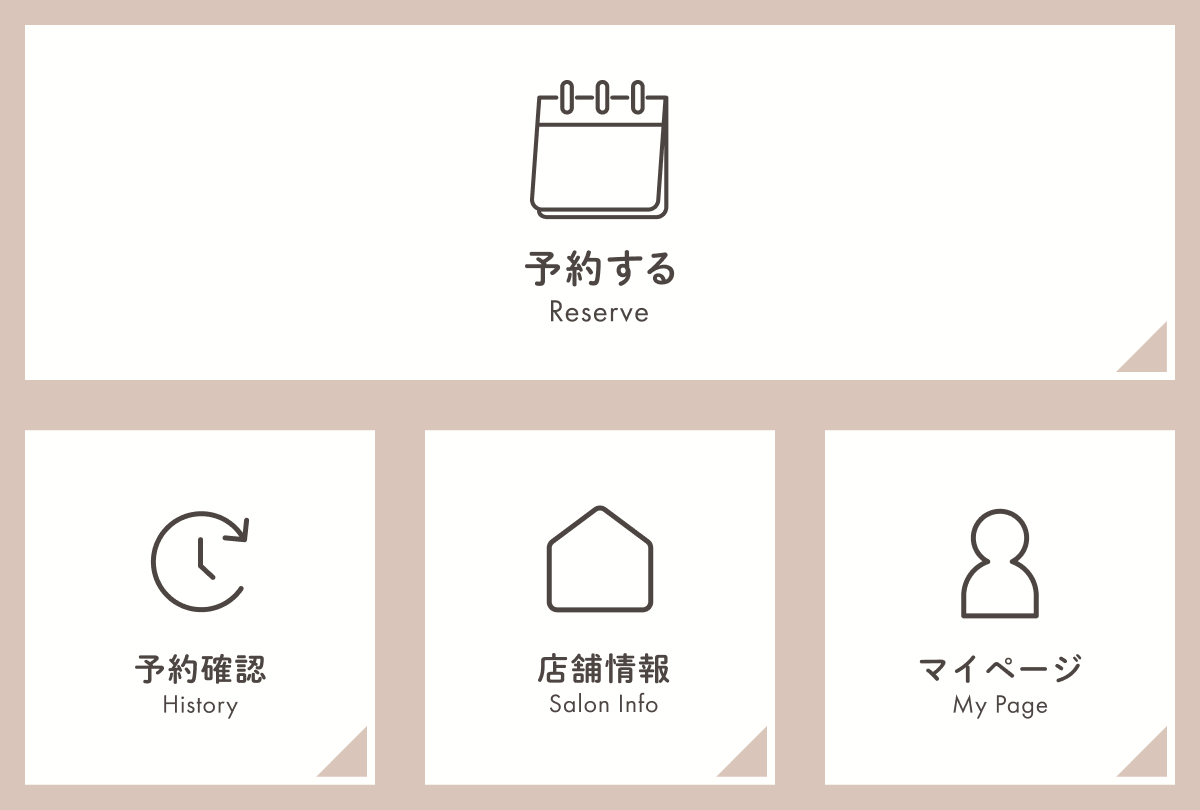
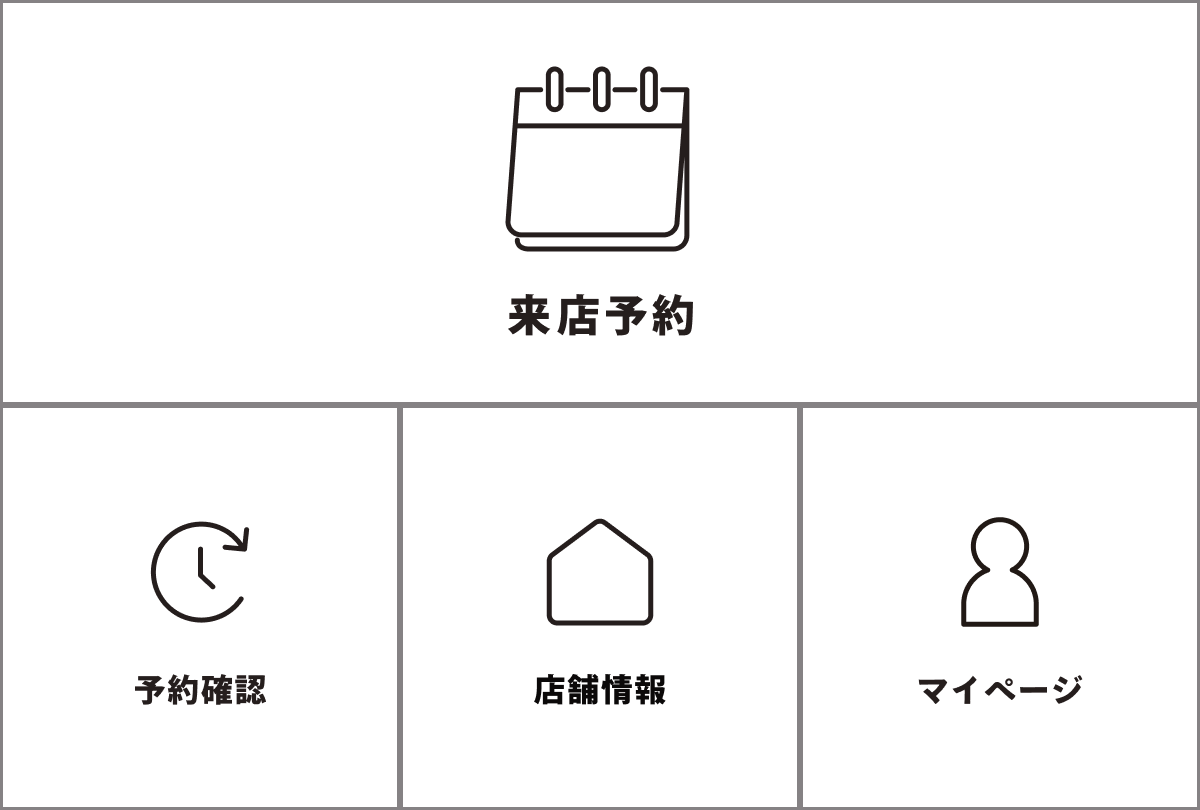
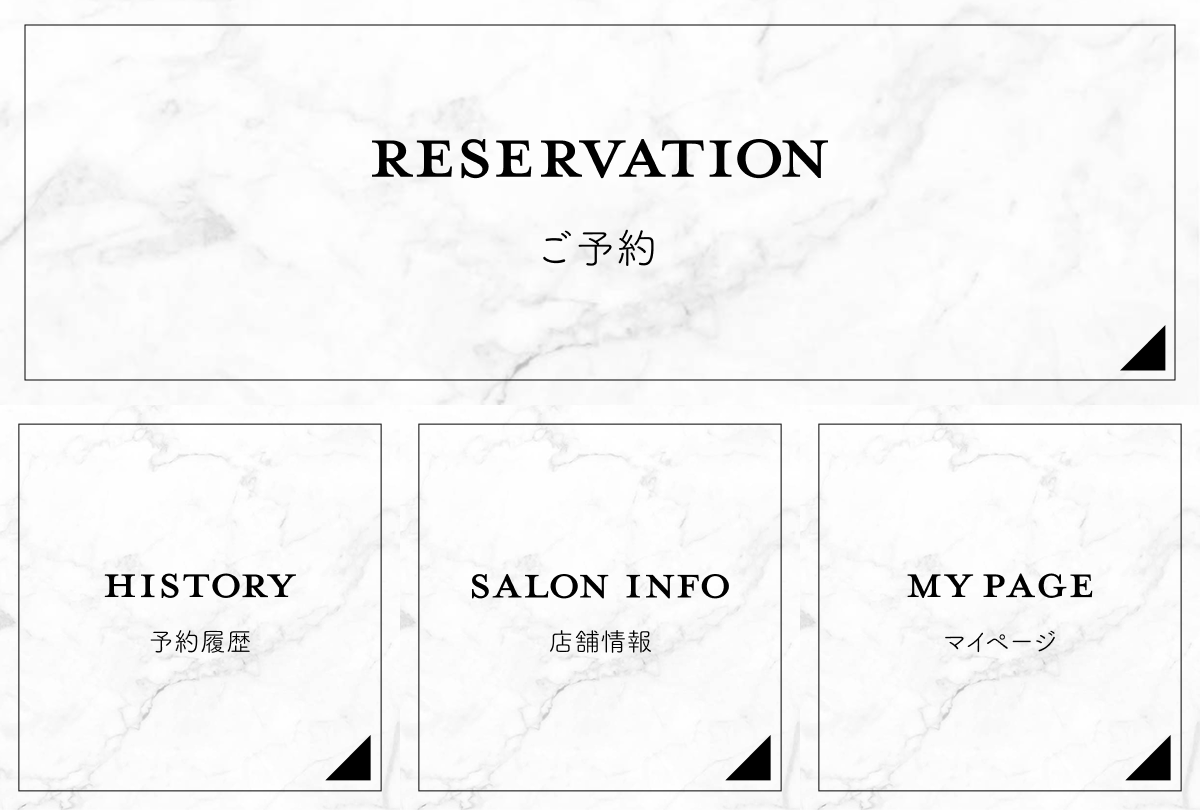
構成44分割・予約履歴あり
予約ボタンを大きく見せ、LINE予約ミニアプリの機能に絞りたいサロン様向けです。
A予約
B予約履歴
C店舗情報
Dマイページ
設定時のエリア配置
LINE公式アカウントでの設定手順
パソコンのブラウザで、LINE公式アカウントの管理画面から設定します。
画像の保存
パソコンでこのページを開き、使いたい画像の「ダウンロード」ボタンを押して保存します。選んだ構成の番号(構成1〜4)を控えておくと、あとの設定がスムーズです。
作成画面の表示
LINE Official Account Manager(manager.line.biz)にログインし、設定するアカウントを選びます。[トークルーム管理]>[リッチメニュー]を開き、画面右上の「作成」を押します。
タイトルと表示期間の入力
タイトルには管理用の名前(例:予約メニュー)を入力します。お客様の画面には表示されません。
表示期間には、表示を始める日時と終える日時を入力します。期間を過ぎると表示されなくなるため、終了日時は先の日付にしておくと安心です。
テンプレートの選択と画像のアップロード
テンプレートの選択画面で、「大」サイズの中から、ダウンロードした画像と同じ分割の形を選びます。構成1・2は上段3つ・下段3つの6分割、構成3・4は上段1つ・下段3つの形です。
続けて、画像をアップロードする方法を選び、保存した画像を指定します。
ボタンごとのリンクの設定
アクションの欄で、A・B・C…の各エリアにリンクを設定します。タイプは「リンク」を選び、URLとアクションラベル(ボタンの説明、20文字まで)を入力してください。A・B・C…の位置は、画像一覧の「設定時のエリア配置」と同じです。管理画面のプレビューで位置を確かめながら進めると確実です。
リッチメニュー設定用URL作成ツール
予約・予約履歴・マイページ・店舗情報のURLは、サロン様ごとに異なります。ツールにサロン様のLIFF URLを入力すると、各ボタンに設定するURLをまとめて作成できます。
URL作成ツールを開くボタンごとの設定内容 ボタン 設定するリンク(URL) 予約画像上の表記:ご予約はこちら/予約する/来店予約/ご予約 URL作成ツールで作成した「予約」のURL 予約履歴画像上の表記:予約履歴をみる/予約確認/予約履歴 URL作成ツールで作成した「予約確認」のURL マイページ URL作成ツールで作成した「マイページ」のURL 店舗情報 URL作成ツールで作成した「店舗情報」のURL
ホームページの店舗情報ページなどを設定することもできます。SNS画像上の表記:公式アカウント/SNS InstagramなどサロンのSNSアカウントのURL ホームページ画像上の表記:ホームページ/公式サイト サロンのホームページのURL オンラインショップ サロンのオンラインショップのURL メニューバーの設定と保存
メニューバー(トーク画面の下に表示されるバー)の文言を入力します(例:メニュー、ご予約はこちら)。トーク画面を開いたときにメニューを自動で開く設定にしておくのがおすすめです。最後に「保存」を押します。
動作の確認
スマートフォンのLINEでサロンの公式アカウントのトーク画面を開き、各ボタンが正しいページにつながるか確かめます。保存してからお客様の画面に表示されるまで、時間がかかる場合があります。なお、パソコン版のLINEにはリッチメニューは表示されません。
管理画面の表示や名称は変更されることがあります。最新の手順は、LINEヤフー for Businessの公式マニュアル「リッチメニューを作成する」もあわせてご確認ください。
Canvaでのオリジナル画像の作成
ボタンの内容やデザインをお店に合わせたい場合は、デザインツール「Canva」で、オリジナルのリッチメニュー画像を新しく作ることもできます。無料プランで利用でき、LINEリッチメニュー用のテンプレートが用意されています(一部のテンプレートや素材は有料です)。
- Canvaの「LINEリッチメニュー」テンプレートから、好みのデザインを選びます。
- 文字・写真・色を、お店に合わせて変更します。
- PNGまたはJPG形式でダウンロードします。
- このページの設定手順(手順2以降)と同じ方法で設定します。
- 画像のサイズは2500×1686ピクセル(大)または2500×843ピクセル(小)で作成してください。
- ボタンの数と並びは、LINEの管理画面で選ぶテンプレートの分割に合わせてください。
- Canvaは外部のサービスです。操作方法はCanvaのヘルプをご確認ください。