LINE予約ミニアプリ
リッチメニュー設定用URL作成ツール
LIFF IDから、リッチメニューに設定するURLを作成します。
作成したURLは、リンク設定欄に貼り付けて保存してください。
ご利用ガイド
-
LIFF URLの確認方法
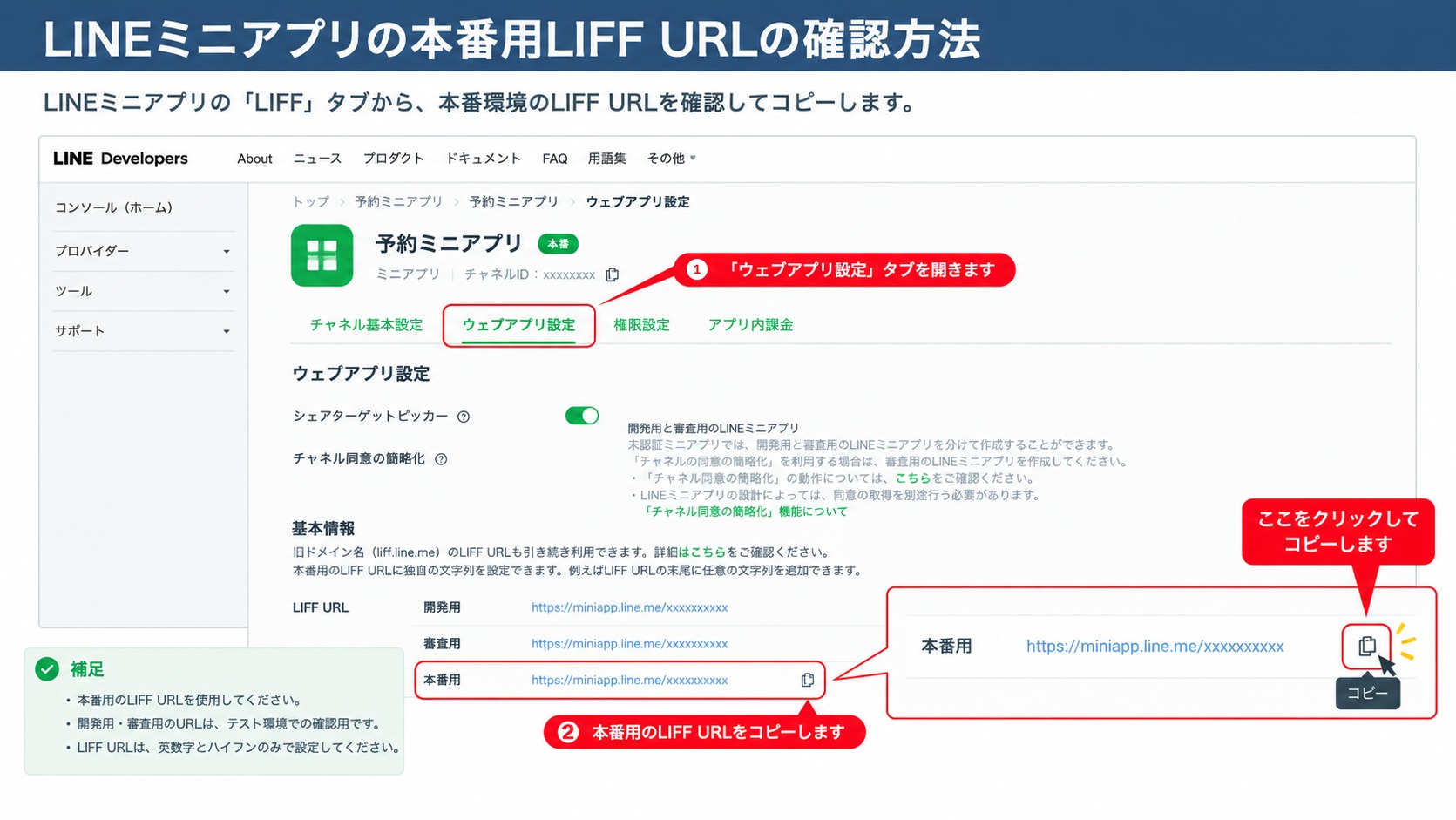
LINE Developersコンソールにログインし、該当のミニアプリチャネルの「ウェブアプリ設定」タブを開きます。基本情報内の「本番用」のLIFF URLをコピーしてください。
 画像をクリックすると拡大表示されます
-
URLの設定方法
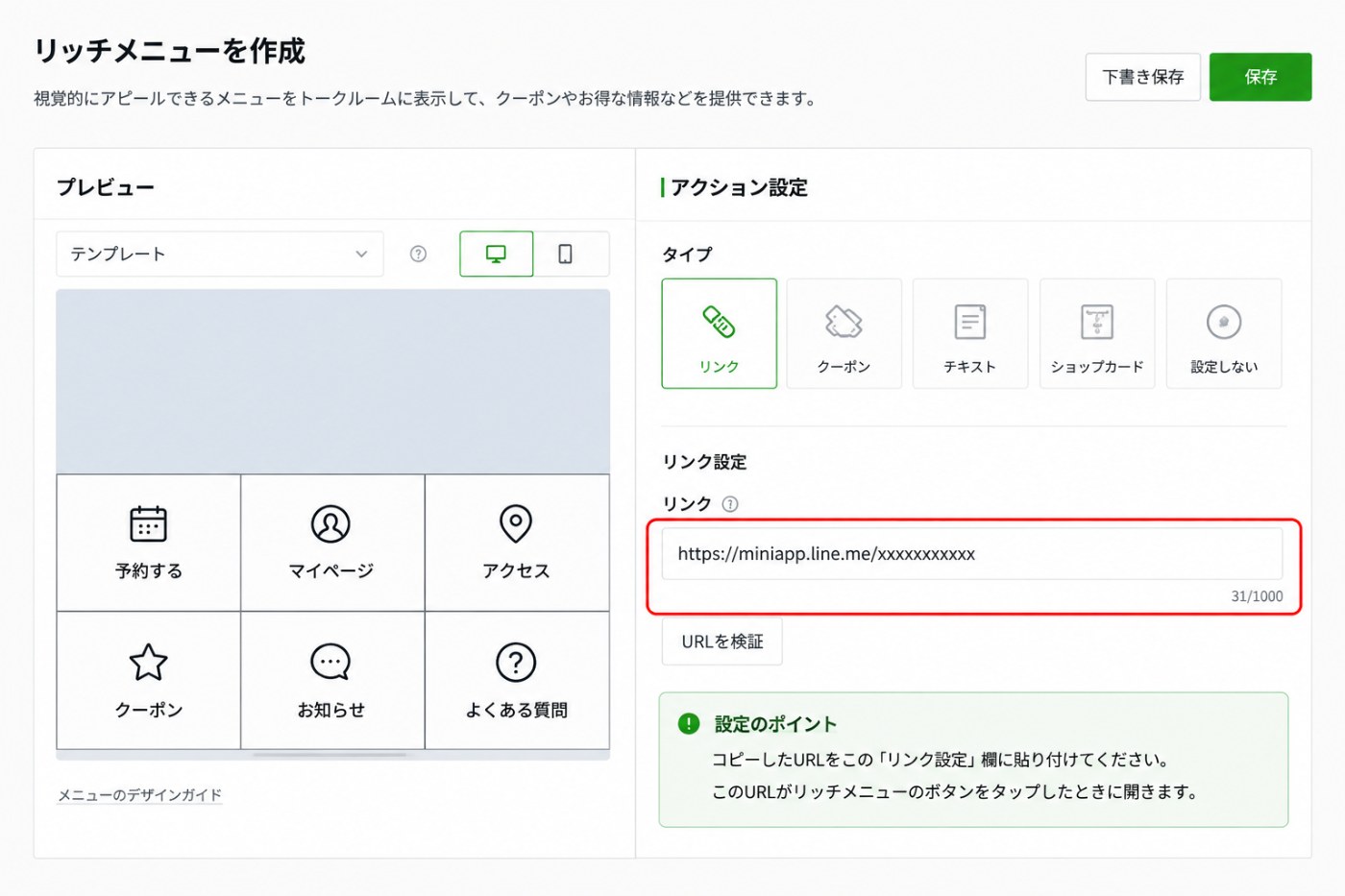
コピーしたURLは、LINE Official Account Managerのリッチメニュー編集画面のリンク設定欄に貼り付けて保存してください。
 画像をクリックすると拡大表示されます
01
LIFF URLを貼り付けても、LIFF IDのみを読み取ります。
入力内容はサーバーに送信・保存されません。
02
設定用URLをコピー 9件(ボタン17種類)
コピーされるURL:{LIFF URL} + 下記のパス
例:来店予約 / らいてん / raiten
01
LIFF URLを貼り付けても、LIFF IDのみを読み取ります。
入力内容はサーバーに送信・保存されません。
02
同じURLを設定するボタンはまとめています。
▼
03
設定用URLをコピー
コピーされるURL:{LIFF URL} + 下記のパス
LIFF URLの確認方法
LINE Developersコンソールにログインし、該当のミニアプリチャネルの「ウェブアプリ設定」タブを開きます。基本情報内の「本番用」のLIFF URLをコピーしてください。
画像をタップすると拡大表示されます
URLの設定方法
コピーしたURLは、LINE Official Account Managerのリッチメニュー編集画面のリンク設定欄に貼り付けて保存してください。
画像をタップすると拡大表示されます
ご利用上の注意
予約ボタン
予約する来店予約ご予約はこちら
サービス利用設定に応じて、下記の順で表示されます。
クーポン&メニュー→スタッフ選択→カタログ
すべて未設定の場合は「現在利用できません。」と表示されます。
会員向け機能
会員カードスタンプカードマイクーポン
ログイン済みのお客様のみ利用できます。
未ログイン時はマイページが表示されます。
外部リンク推奨
ホームページInstagramFacebookTikTokXオンラインショップ
外部リンクの設定を推奨します。
設定後の確認
保存後、実際のLINEアプリでボタンをタップして表示をご確認ください。
サポート窓口
LINE公式アカウントに関するご不明点は、総合アド社までお問い合わせください。